
お知らせ
Superpodをホーム画面に追加する方法|iPhone・Android別に解説
- 公開日
- 2026.09.12
- 更新日
- 2026.10.17
Superpodは、スマートフォンのホーム画面に追加すると、通常のアプリのようにアイコンからすぐに開けます。
※App StoreやGoogle Playからインストールするアプリではなく、Webサイトをアプリのように利用できる「Webアプリ」です。
Androidの場合
- AndroidのスマートフォンでSuperpodを開きます。
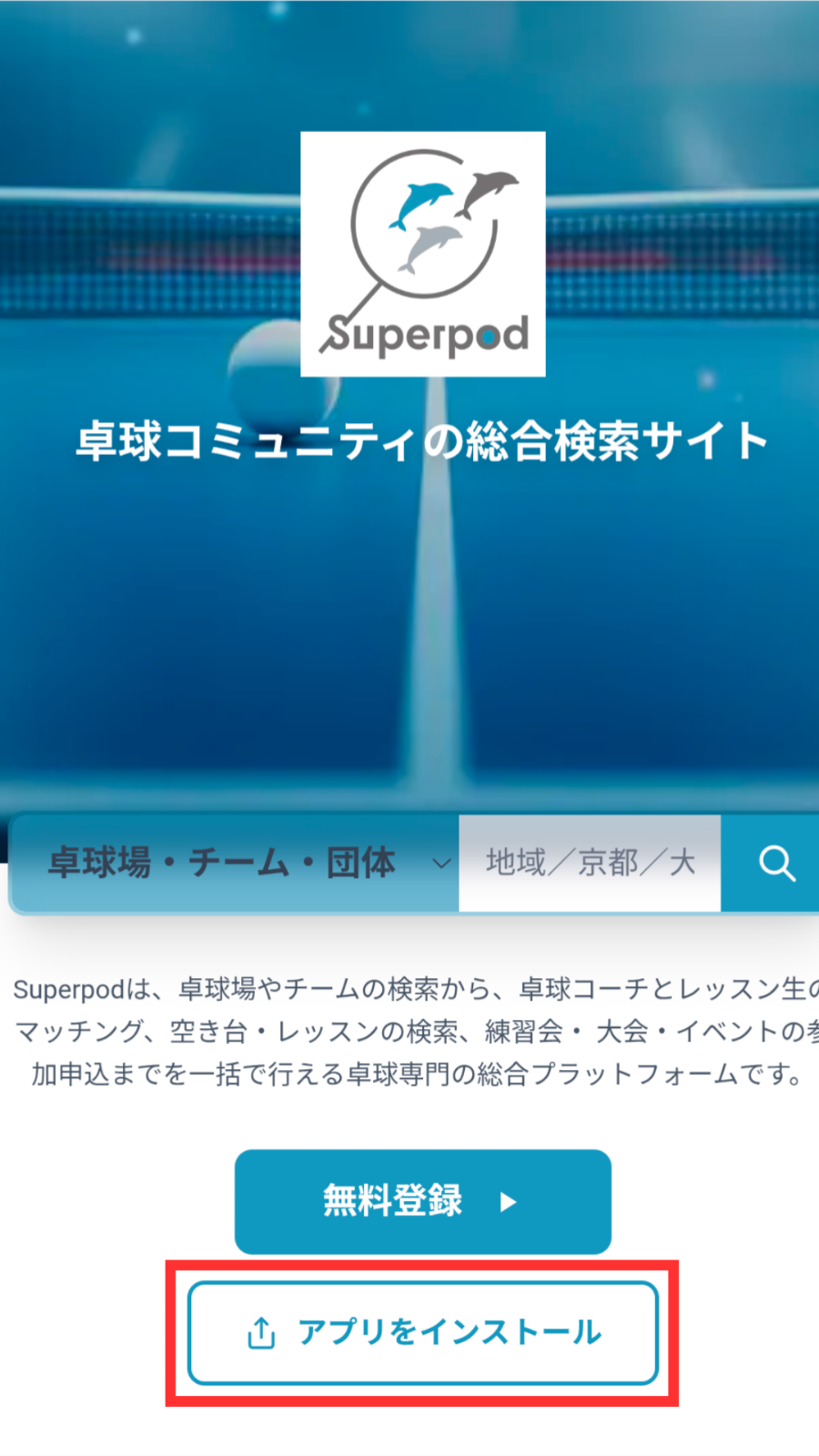
- トップページにある「アプリをインストール」を押します。
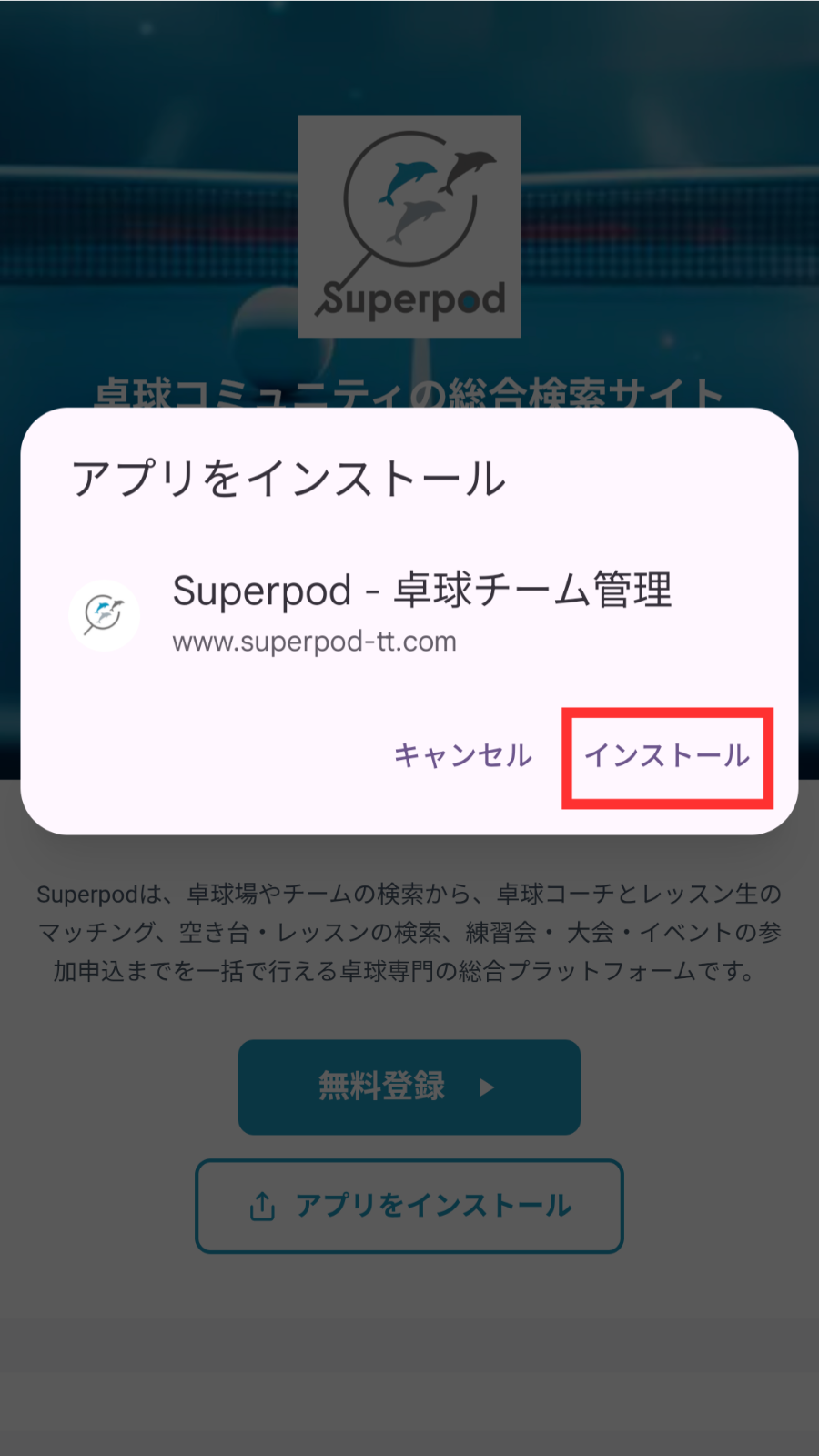
- 確認画面が表示されたら「インストール」を押します。
- ホーム画面にSuperpodのアイコンが追加されます。
次回からは、ホーム画面のSuperpodアイコンを押すだけで利用できます。
※「アプリをインストール」が表示されない場合は、Google ChromeでSuperpodを開いてください。
iPhoneの場合
iPhoneでは、トップページの「アプリをインストール」ボタンから追加できません。Safariの共有メニューからホーム画面に追加します。
- SafariでSuperpodを開きます。
- 画面下部にある「共有」ボタン(四角から上向きの矢印が出ているマーク)を押します。
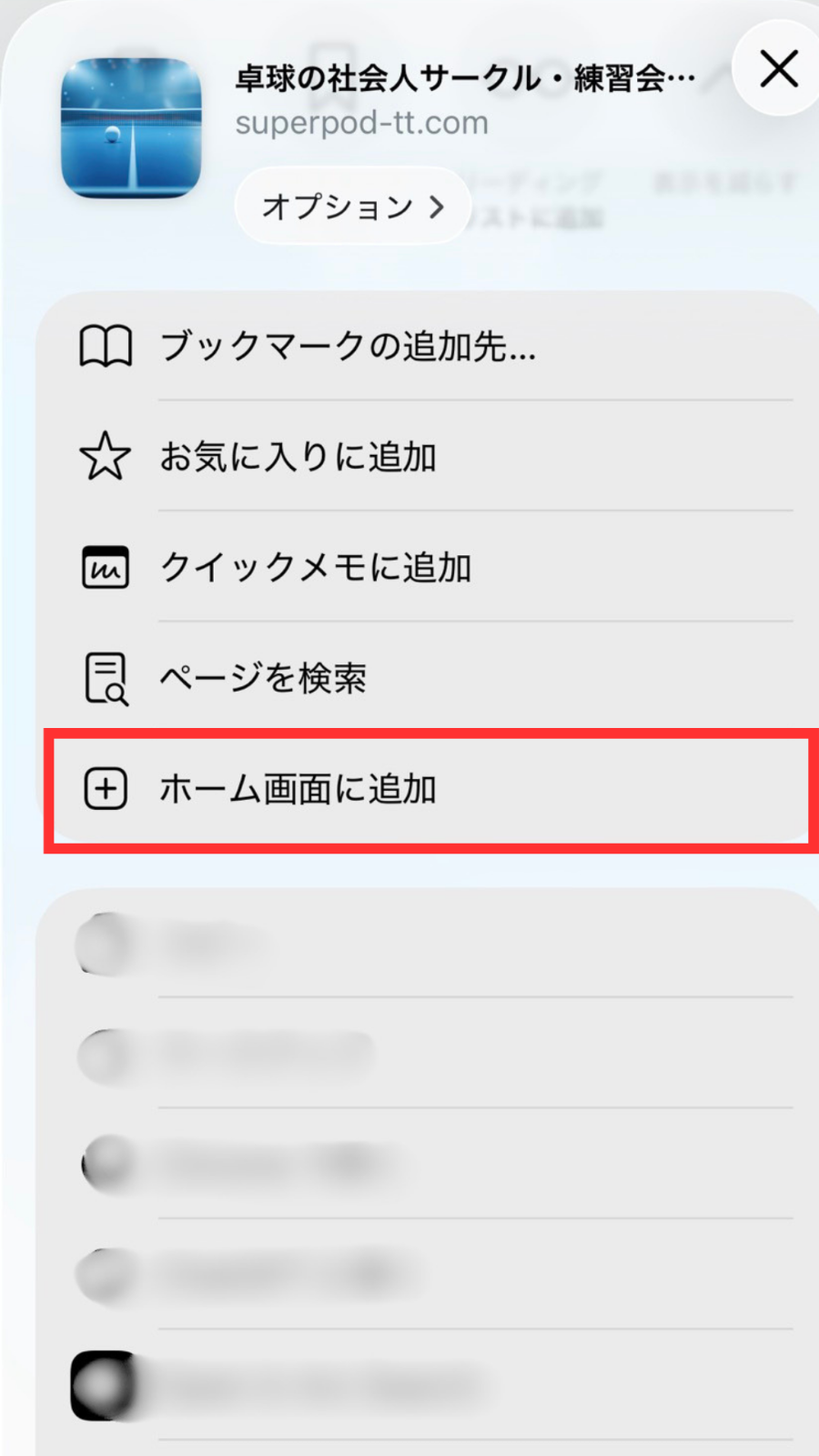
- メニューを下にスクロールし、「ホーム画面に追加」を押します。
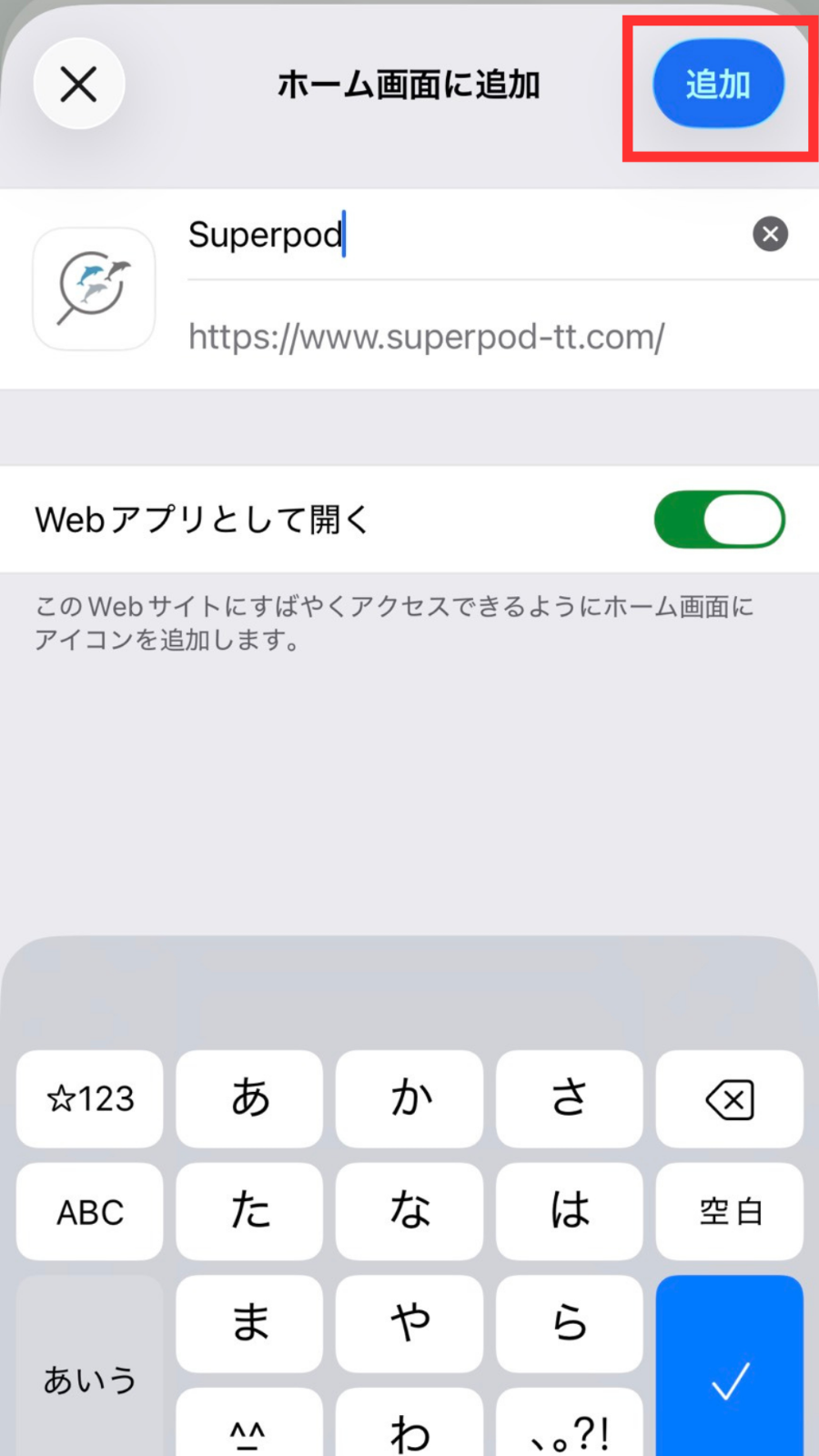
- 右上の「追加」を押します。
- ホーム画面にSuperpodのアイコンが追加されます。
①SafariでSuperpodを開きます。
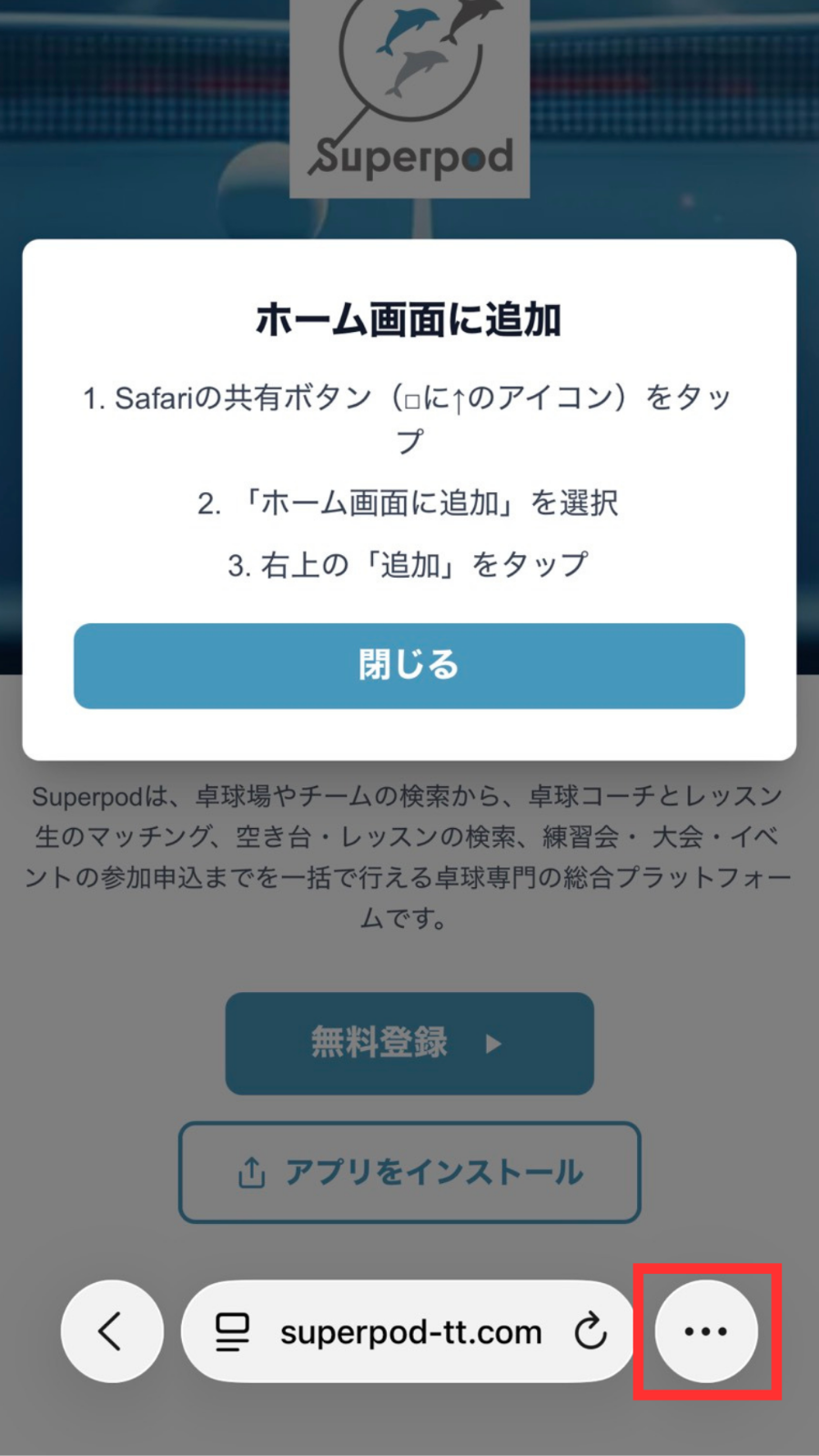 ②画面下部にある「共有」ボタン(四角から上向きの矢印が出ているマーク)を押します。
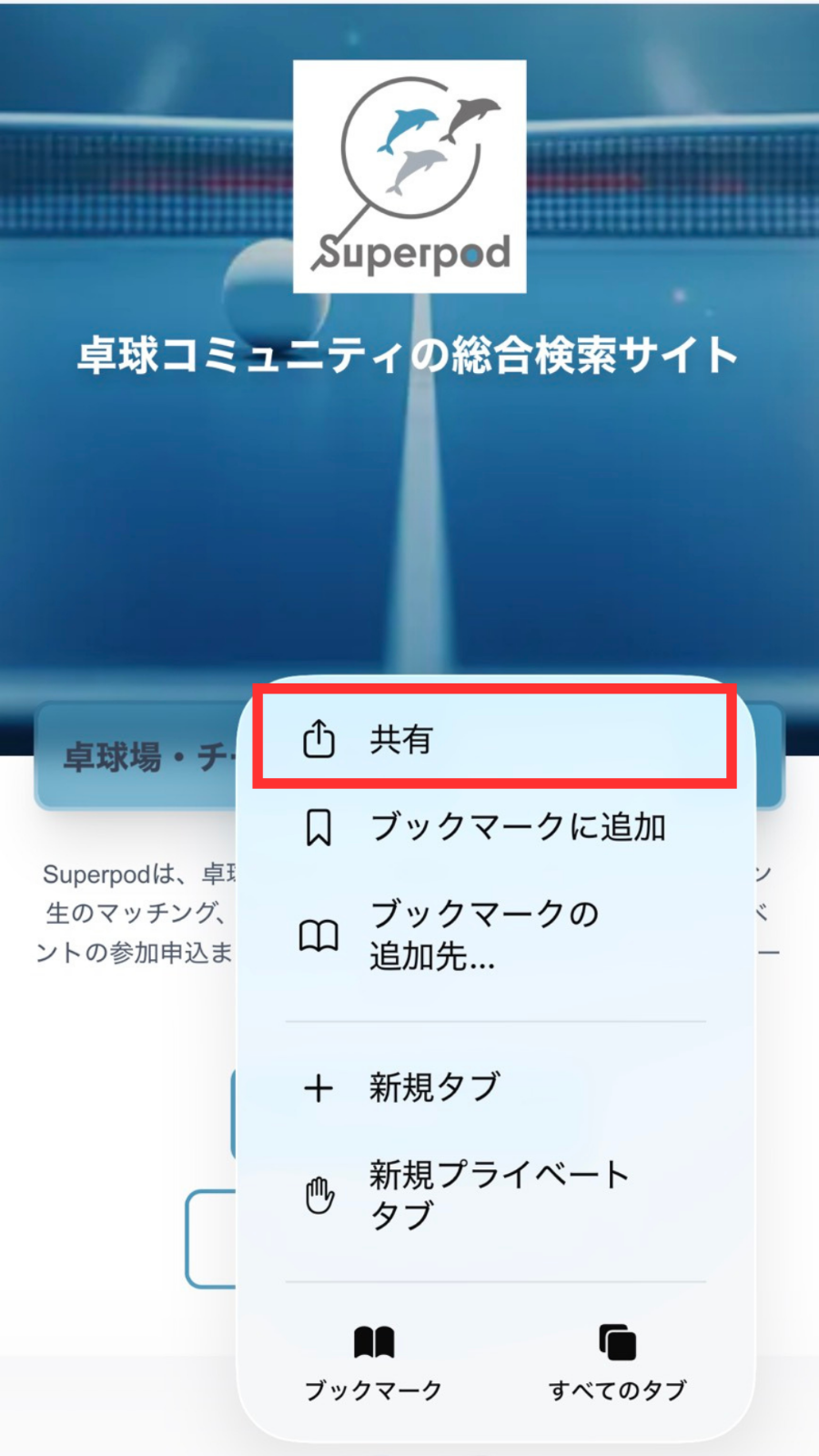 ③メニューを下にスクロールし、「ホーム画面に追加」を押します。
 4. 右上の「追加」を押します。
 5. ホーム画面にSuperpodのアイコンが追加されます。

次回からは、ホーム画面のSuperpodアイコンを押すだけで利用できます。
※「ホーム画面に追加」が見つからない場合は、共有メニューを下にスクロールしてください。
追加すると便利なポイント
- Superpodをすぐに開ける
- ブラウザで検索する手間がなくなる
- 通常のアプリに近い感覚で利用できる